LoPeEe


Rabu, 25 Februari 2009
cara membuat web server pada windows 2000 server

Kamis, 27 November 2008
Sumber daya Internet
Berikut diagram sederhana yang menjelaskan bagaimana sambungan internet dihadirkan ke dalam kantor atau rumah anda, menggunakan jaringan yang mendukung kabel UTP dan wireless (hybrid) dengan sharing gateway menggunakan sebuah PC server.
sebuah jaringan komputer adalah prosedur beserta berbagai metode teknis untuk saling menghubungkan berbagai alat dan sumber daya komputer yang ada (interkoneksi), sehingga dapat saling bertukar data atau bertukar informasi, dengan menggunakan sumber daya dalam jaringan yang ada secara bersama-sama. Misalnya seseorang dapat menggunakan layanan internet dengan satu line telepon (Dial Up atau ISDN) berikut satu internet account dari provider. Untuk kemudian diatur sedemikian rupa, sehingga semua orang dalam kantor dapat menikmati fasilitas internet yang dibagi-bagi tersebut.
Sejarah awalnya Internet dikenal sebagai suatu wadah bagi para peneliti untuk saling bertukar informasi yang kemudian dimanfaatkan oleh perusahaan-perusahaan komersil sebagai sarana bisnis mereka. Saat ini pengguna Internet tersebar di seluruh dunia dengan jumlah mencapai lebih dari 250 juta orang.
Internet bekerja dengan cara yang rumit dan tersusun atas berbagai macam protocol, akan tetapi protocol utama yang bekerja adalah TCP/IP dengan OSI layer-nya yang terkenal. Disini kita tidak perlu terlalu berteori terlalu panjang mengenai basic protocol ini, tetapi dengan beberapa gambar display dan sedikit penjelasan anda akan siap menjadi seorang pakar dalam bisinis jaringan ini... semoga...!!!
sumber : www.cisco.com
Panduan praktis ini memberikan gambaran kepada teknisi jaringan, manajer network, dan end user, yang membutukan pengertian teknis dan non-teknis mengenai perencanaan sampai implementasi grand design networking dan internet connection. Sehingga dapat memahami kebutuhan suatu jaringan dan berbagai prasyarat untuk membuat suatu jaringan sesuai dengan kebutuhannya. Setelah melewati tahap perencanaan dan mengatahui kebutuhan jaringannya, Panduan praktis ini juga berisi prosedur untuk menghubung-hubungkan berbagai media network backbone yang telah dipilih tersebut, Sehingga jaringan menjadi bekerja (Up and Running) siap untuk menangani kebutuhan komputasi terdistribusi yang sangat tinggi pada saat ini.
Topik mengenai networking ini sangat luas sekali, pada kenyataannya terdapat banyak sekali protokol berbeda untuk dapat membuat suatu jaringan komputer dapat bekerja. Protokol bersifat umum dan didefinisikan sebagai : teknologi, algoritma, konsep dengan puluhan bahkan ratusan peripheral pendukung protokol tersebut yang harus dipelajari agar jaringan tersebut dapat bekerja. Untuk
Jadi kita mulai saja. Dari gambar-gambar diatas, telah jelas bahwa sebuah koneksi jaringan harus mematuhi layer-layer dari bawah sampai keatas, layer yang ada di atas membutuhkan layer yang ada di bawahnya :
*Layer 1 "physical" : adalah koneksi menggunakan medium entah kabel, wireless, fiber optic, coaxial. Yang dipentingkan adalah terminasi dan koneksi tersebut harus baik dan mempertimbangkan db loss of signal dari sambungan yang terbentuk harus diusahakan serendah mungkin.
*Layer 2 "data link" : dikenal juga sebagai logical link control (LLC). Layer 1 adalah pasif defice only, artinya tidak ada pengidentitasan (pengenalan) komputer dalam jaringan yang sangat penting kaidahnya; Layer 2 menggunakan jargon addressing (atau penamaan). Layer 1 hanya dapat mengenali jumlah bits yang running melewati medium; Layer 2 menggunakan framing mengorganisasi bits-bits ini. Layer 2 berfungsi menyesuaikan fungsi ini dengan menggunakan system yang kita kenal sebagai Media Access Control (MAC). Active device pada section ini adalah : Switch-Hub, Kartu jaringan atau biasa dikenal sebagai Network Interface Card (NIC). JSedikit tambahan untuk data link layer ini, Setiap active device yang
Layer 3 "Network" : adalah kunci dari prinsip tcp/ip ini, buat yang gemar mengeset router dan active device lainnya sebenarnya anda bermain-main dengan pada layer ini. Disini dikenal jargon-jargon baru seperti : Encapsulation, ATM (Asynchronous Transfer Method), Protocol-protocol pada Wide Area Network (WAN) seperti HDLC, Point to Point Protocol (PPP),
Kesemua alat-alat ini pula di interkoneksikan dengan cara yang sangat kompleks. Sehingga akan menjadi mustahil untuk menjelaskan bagaimana satu protokol TCP/IP ini bekerja dengan protokol lain, tanpa terlebih dahulu menjelaskan dasar teori kedua protokol tersebut. Panduan praktis ini mencoba untuk menyederhanakan berbagai kompleksitas diatas, Kemudian dari kekurangan-kekurangan penjelasan yang ditemui dalam isi panduan ini, maka diharapkan kepada pembaca untuk dapat melengkapi sendiri, dengan acuan pada sumber lain untuk mendapatkan pengertian keseluruhan tentang Network atau jaringan komputer ini.
Driver database Powered by OprekPC
mEnDukunG pERanGkAt LuNaK
mEnGinStaL & mEnGkOnFigurasi TCP/IP StAtiS pd Workstation yG terhBng pd JaRingAn
Memberikan IP Address secara statis pada suatu Komputer yang terhubung melalui kabel LAN/UTP dari sebuah router
Bagaimanakah cara seting IP address secara statis pada komputer yang terhubung melalui kabel LAN?
Jawabannya, berikanlah komputer sebuah IP Address statis, biarkanlah PC tersebut menggunakan IP address yang sama setiap saat. Konfigurasikan wireless computer secara otomatis untuk mendapatkan sebuah IP address yang akan membolehkan PC ini untuk mendapatkan sebuah IP address dari DHCP server. Sebagai pengganti masukkkan setingan IP secara manual, lakukan prosedur ini untuk memastikan komputer untuk mendapatkan setingan TCP/IP yang benar.
Memberikan suatu komputer sebuah IP statis sangat berguna ketika:
*Menseting layanan umum pada komputer anda (FTP servers, Web servers, dll.).
*Komputer sangat sering diakses pada jaringan tersebut sehingga komputer tersebut mudah sekali memetakannya
Untuk memberikan IP address statis pada suatu komputer yang terhubung melalui kabel LAN, anda perlu melakukan lima tahap berikut ini:
1.Hubungkan komputer tersebut satu sama lain
2.Periksa bila komputer tersebut diset ke DHCP
3.Periksa IP Address router
4.Dapatkan DNS Servers dari Linksys Router tersebut
5.Konfigurasikan IP Address secara statis pada Ethernet Adapter
Untuk memulai memberikan suatu komputer sebuah IP address statis, ikutilah tahap-tahap di bawah ini.
Menghubungkan Peralatan Satu Sama Lain
Pastikan anda memiliki koneksi internet yang aktif, kemudian hubungkan modemnya ke port internet pada router dan komputer ke salah satu dari empat port Ethernet.
Periksa bila komputer diset ke DHCP
Untuk mengkonfigurasi komputer mendapatkan sebuah IP address secara otomatis, anda harus memeriksa TCP/IP properties dari Ethernet Adapter yang diinstal pada komputer tersebut.
Periksa IP Address Router
Untuk menemukan IP address lokal router Linksys, anda harus memeriksa setingan IP komputer tersebut.
Periksa DNS Server Dari Router Linksys
Untuk memeriksa DNS server pada router Linksys, anda harus mengakses halaman setup berbasis web.
Konfigurasi IP Address Statis pada Ethernet Adapter
Windows 2000/XP
Tahap 1:
Klik Start, kemudian Control Panel.
Tahap 2:
Ketika jendela Control Panel terbuka, double-click Network Connections.
Tahap 3:
Klik-kanan Local Area Connection, kemudian klik Properties.
Tahap 4:
Ketika jendela Local Area Connection Properties muncul, klik Internet Protocol (TCP/IP) kemudian Properties.
Tahap 5:
Ganti pilihan dari Obtain an IP address automatically menjadi Use the following IP address dan isi seperti berikut ini:
CATATAN: Pastikan anda mempunyai Default Gateway dan DNS servers.
Pastikan IP Address yang akan anda berikan pada komputer sama 3 angka yang pertamanya seperti Default Gateway dan angka terakhir dapat diisi dengan angka antara 2 dan 99. Pada contoh ini, Default Gateway kita adalah 192.168.1.1, maka IP address-nya yang harus digunakan dimulai dengan 192.168.1. kemudian gantilah dengan angka apapun dari 2 hingga 99. Dalam contoh ini, IP address yang kita berikan adalah 192.168.1.50.
CATATAN: Untuk setiap penambahan komputer yang akan diberikan sebuah IP address statis, pastikanlah komputer tersebut telah mendapatkan sebuah IP Address yang unik.
*IP: “192.168.1.50”
*Subnet Mask: “255.255.255.0”
*Default Gateway: “192.168.1.1” (Default Gateway ini anda tulis di bawah belakangan)
Ganti setingan Obtain DNS server address automatically ke Use the following DNS Server addresses pada jendela yang sama. Kemudian isilah dengan isian berikut ini:
*Preferred DNS server: (ini DNS yang anda tulis di bawah belakangan)
*Alternate DNS server: (ini DNS yang anda tulis di bawah belakangan, bila ada dua DNS servers)
Tahap 6:
Klik OK kemudian OK atau Close.
Windows 98/ME
Memberikan IP address statis menggunakan Windows 98 atau ME:
Tahap 1:
Klik Start, kemudian Settings, kemudian Control Panel.
Tahap 2:
Double-klik Network kemudian pilih TCP/IP untuk Ethernet adapter pada PC tersebut. Segera setelah dipilih, klik Properties.
Tahap 3:
Ganti opsi dari Obtain Automatically ke Specify dan masukkan seperti berikut ini:
CATATAN: Pastikan bahwa anda punya Default Gateway dan DNS servers.
Pastikan IP Address yang akan anda berikan pada komputer sama 3 angka yang pertamanya seperti Default Gateway dan angka terakhir dapat diisi dengan angka antara 2 dan 99. Pada contoh ini, Default Gateway kita adalah 192.168.1.1, maka IP address-nya yang harus digunakan dimulai dengan 192.168.1. kemudian gantilah dengan angka apapun dari 2 hingga 99. Dalam contoh ini, IP address yang kita berikan adalah 192.168.1.50.
CATATAN: Untuk setiap penambahan komputer yang akan diberikan sebuah IP address statis, pastikanlah komputer tersebut telah mendapatkan sebuah IP Address yang unik.
*IP: “192.168.1.50”
*Subnet Mask: “255.255.255.0”
Klik Gateway dan masukkan IP address lokal router ke dalam isian Default Gateway, lalu klik Add. Pada contoh ini kita gunakan 192.168.1.1 sebagai default gateway.NOTE: Gateway harus anda tulis dibawah belakangan.
Tahap 5:
Klik DNS Configuration, kemudian lanjutkan ke isian Host dan ketik tipe “computer,” lalu menuju ke isian DNS Server Search Order dan masukkan DNS Servers dari router tersebut, kemudian klik Add.
CATATAN: DNS server harusnya gateway yang anda tulis terakhir.
Tahap 6:
Klik OK kemudian yang lainnya OK dan windows akan segera restart.
Mac OS
Memberikan IP address statis menggunakan Mac:
Tahap 1:
Klik menu Apple yang ada pada bagian sudut kanan atas layar, kemudian pilih System Preferences.
CATATAN: Anda dapat menggunakan opsi lain untuk mengakses System Preferences.
Tahap 2:
Dibawah System Preferences klik Network.
Tahap 3:
Ketika layar Network tampil, lihat pada Location dan pilih Automatic kemudian dibawah Show pilih Built-in Ethernet.
Tahap 4:
Dibawah Configure IPv4 pilih Manually dan masukkan seperti berikut:
CATATAN: Pastikan anda memiliki Default Gateway dan DNS servers.
Pastikan IP Address yang akan anda berikan pada komputer sama 3 angka yang pertamanya seperti Default Gateway dan angka terakhir dapat diisi dengan angka antara 2 dan 99. Pada contoh ini, Default Gateway kita adalah 192.168.1.1, maka IP address-nya yang harus digunakan dimulai dengan 192.168.1. kemudian gantilah dengan angka apapun dari 2 hingga 99. Dalam contoh ini, IP address yang kita berikan adalah 192.168.1.50.
CATATAN: Untuk setiap penambahan komputer yang akan diberikan sebuah IP address statis, pastikanlah komputer tersebut telah mendapatkan sebuah IP Address yang unik.
*IP Address: “192.168.1.50”
*Subnet Mask: “255.255.255.0”
*Default Gateway: “192.168.1.1” (ini Default Gateway yang anda tulis di bawah belakangan)
*DNS Servers: (ini DNS yang anda tulis di bawah belakangan)
Tahap 5:
Klik apply
mEnGinStaL & mEnGkOnFigurasi TCP/IP DiNaMis pd Workstation yG terhBng pd JaRingAn
Komputer-komputer dengan sistem operasi Microsoft Windows 2003 akan berusaha untuk memperoleh konfigurasi TCP/IP dari sebuah server DHCP pada jaringan Anda berdasarkan default seperti diuraikan pada Gambar 10. Jika suatu konfigurasi TCP/IP statis baru saja diimplementasikan pada sebuah komputer, maka Anda dapat mengimplementasikan suatu konfigurasi TCP/IP dinamis.
Untuk mengimplementasikan suatu konfigurasi TCP/IP dinamis:
1.
Klik Start
2.
Klik Programs
3.
Klik Connect To
4.
Klik Show All Connections
5.
Klik kanan Local Area Connection
6.
Klik Properties
7.
Pada tab General klik Internet Protocol (TCP/IP)
8.
Klik Properties. Untuk tipe-tipe koneksi yang lain, klik tab Networking
9.
Klik Obtain An IP Address Automatically
10.
Klik OK
Konfigurasi Manual
Beberapa server, misalnya DHCP, DNS, dan WINS, harus diberikan suatu alamat IP secara manual. Bila Anda tidak mempunyai sebuah server DHCP pada jaringan Anda, maka Anda harus mengonfigurasi komputer-komputer TCP/IP secara manual agar bisa memakai suatu alamat IP statis.
Kamis, 20 November 2008
Panduan membuat antena kaleng (Wi-Fi)
Kedua, tetapkan tujuan di area mana Anda berada. Jika Anda berada di wilayah Hot Spot Area yang tidak terproteksi untuk akses internetnya maka Anda sangat cocok untuk membaca tutorial ini dan mengimplementasikannya. Sangat cocok juga bagi mahasiswa yang di kampusnya menyediakan AP (Access Point), dengan syarat jarak kos dan kampus tidak terlalu jauh. Cocok juga bagi Anda yang ingin mengekplorasi signal Wi-Fi yang ada di angkasa tempat Anda tinggal. Biasanya ada juga Wi-Fi yang aksesnya dibuka untuk umum (kalau Indonesia kelihatannya jarang ada yang seperti ini).
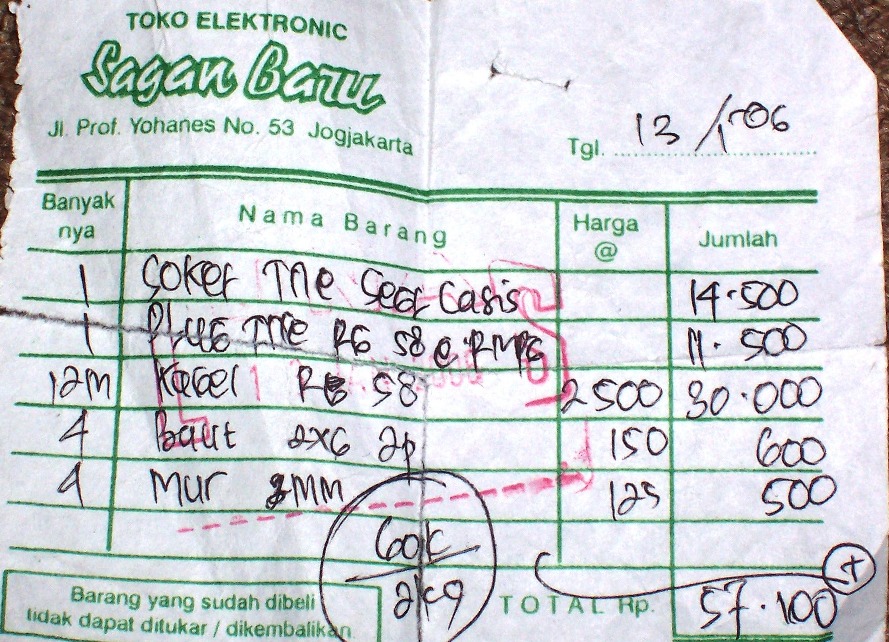
Ketiga, belilah perangkat berikut di toko elektronik terdekat di kota Anda (kecuali WLAN Card) untuk membuat antena kaleng.
- Belilah kaleng yang mempunyai diameter 10 centimeter dan panjangnya 33 centimeter (lebih gpp, nanti bisa dipotong). Biasanya kaleng yang mempunyai diameter seperti ini adalah kaleng twister atau astor. Ingat belinya di supermarket jangan di toko komputer atau toko elektronik, harganya sekitar Rp. 11—14.000;-
- WLAN Card jenis PCI untuk PC biasa (komputer jangkrik) merk bebas. Punya saya D-Link DWL G510 yang harganya dulu Rp. 380.000, sekarang kira-kira harganya Rp. 340.000 dengan merk terbaru DWL G520.
- Kabel RG 58 sepanjang 15 meter maksimal, lebih panjang dari itu tidak disarankan karena bisa memperlambat transfer data. Punya saya sendiri panjangnya 7 meter yang tadinya 13 meter.
- SMA Connector (bukan anak SMA) harganya Rp. 11.000;-
- N Connector atau Socket TNC Segel Chasis.
- Plug TNC RG 58 CRMPG.
- 4 baut dan 4 mur (bukan murniramli lho), untuk lebih jelasnya silakan lihat nota pembelian dibawah.
Keempat, Download tutorialnya di Yahoo Sunatan pada folder file.
Nirkabel
Jaringan nirkabel adalah hal yang relatif baru pada dunia komputer, namun banyak orang yang mulai meliriknya dengan membeli laptop dan menginginkan jaringan berjalann, tanpa harus bermain dengan kabel silang lama. Tren ini tidak akan surut. Sayangnya, jaringan nirkabel belumlah didukung sekuat jaringan kabel tradisional di Linux.
Terdapat tiga langkah dasar untuk mengkonfigurasi sebuah kartu Ethernet nirkabel 802.11:
-
Dukungan perangkat keras untuk kartu nirkabel
-
Mengkonfigurasi kartu untuk terhubung ke sebuah titik akses nirkabel
-
Mengkonfigurasi jaringan

